
【HP OmniBook 7 Aero】「パソコンを開くと勝手に電源が入る」設定を無効にする方法(UEFI・BIOS設定)
最近のノートパソコンには、液晶パネルを開くだけで自動的に電源が入る「パネルオープンパワーオン」という機能が搭載されているモデルが増えています。
HPの最新モバイルPC「OmniBook 7 Aero」もその一つですが、便利な反面、「画面を拭きたいだけなのに勝手に起動してしまう」「カバンの中で少し隙間が開いただけで電源が入ってしまう」といった困りごとの原因になることもあります。
今回は、この機能をBIOS設定から無効化する手順を詳しく解説します。
「パネルオープンパワーオン」とは、ノートパソコンの液晶ディスプレイを開くだけで、自動的に電源が入る便利な機能です。この機能により電源ボタンを押す手間が省けすぐに作業を開始することができます。
カバーを開いた時に電源が入らないようにする方法
まず、パソコンの電源を完全に切った状態にします。
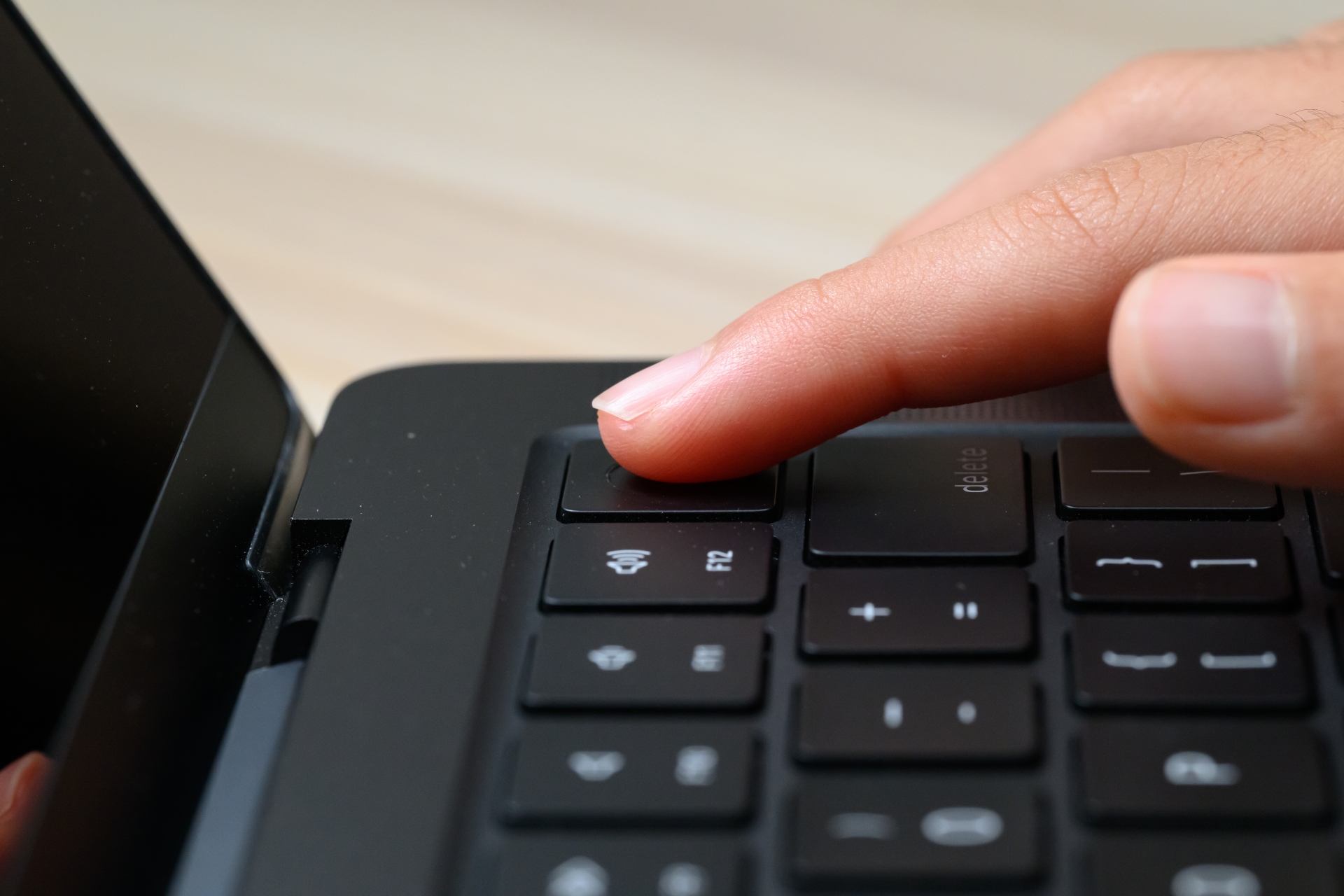
電源ボタンを押し、直後からキーボードの「F10」キーを断続的に連打してください。
青い画面の「BIOS Setup Utility」が起動すれば成功です。
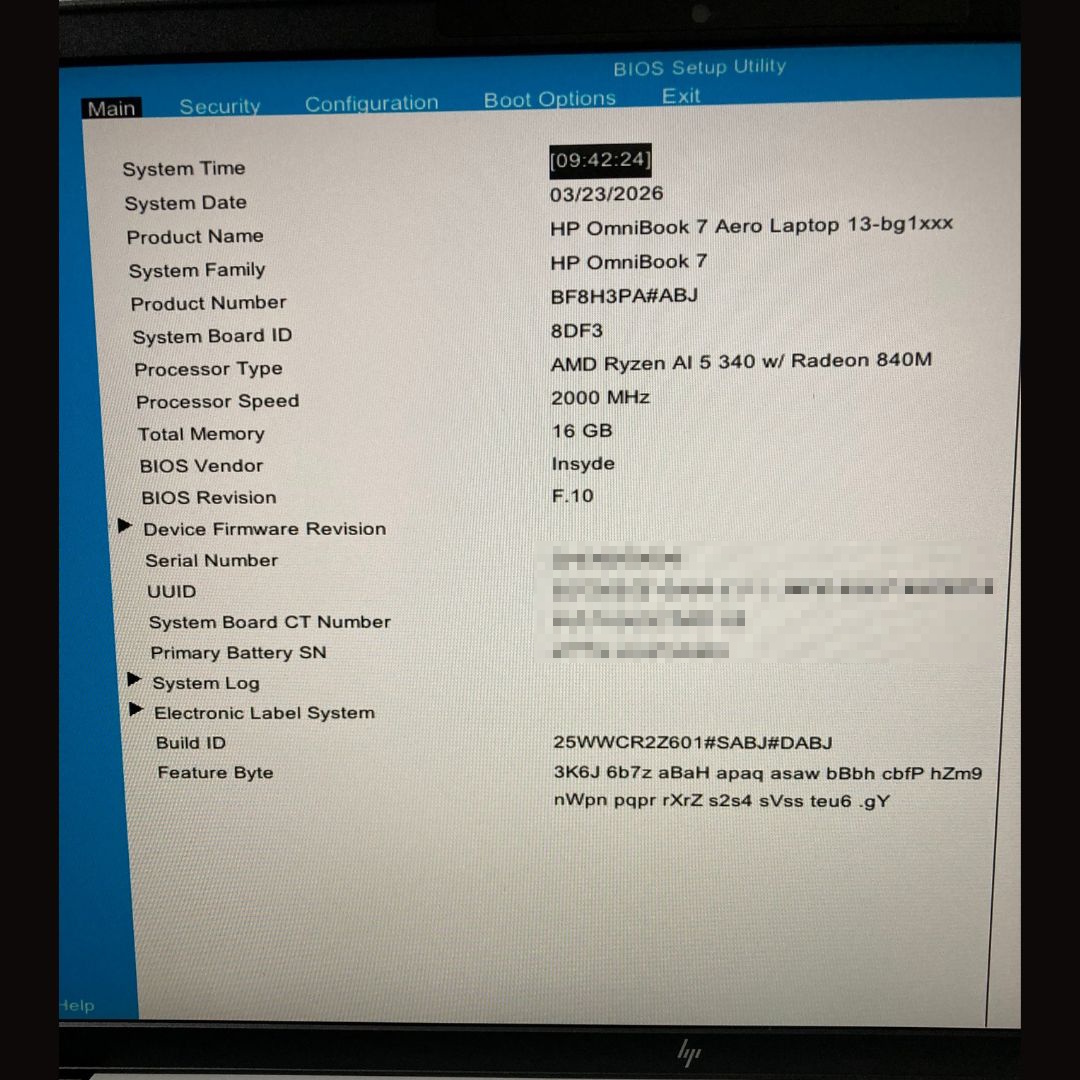
BIOS画面が開いたら、キーボードの矢印キー(→)を使って、上のメニュータブから「Boot Options」を選択します。
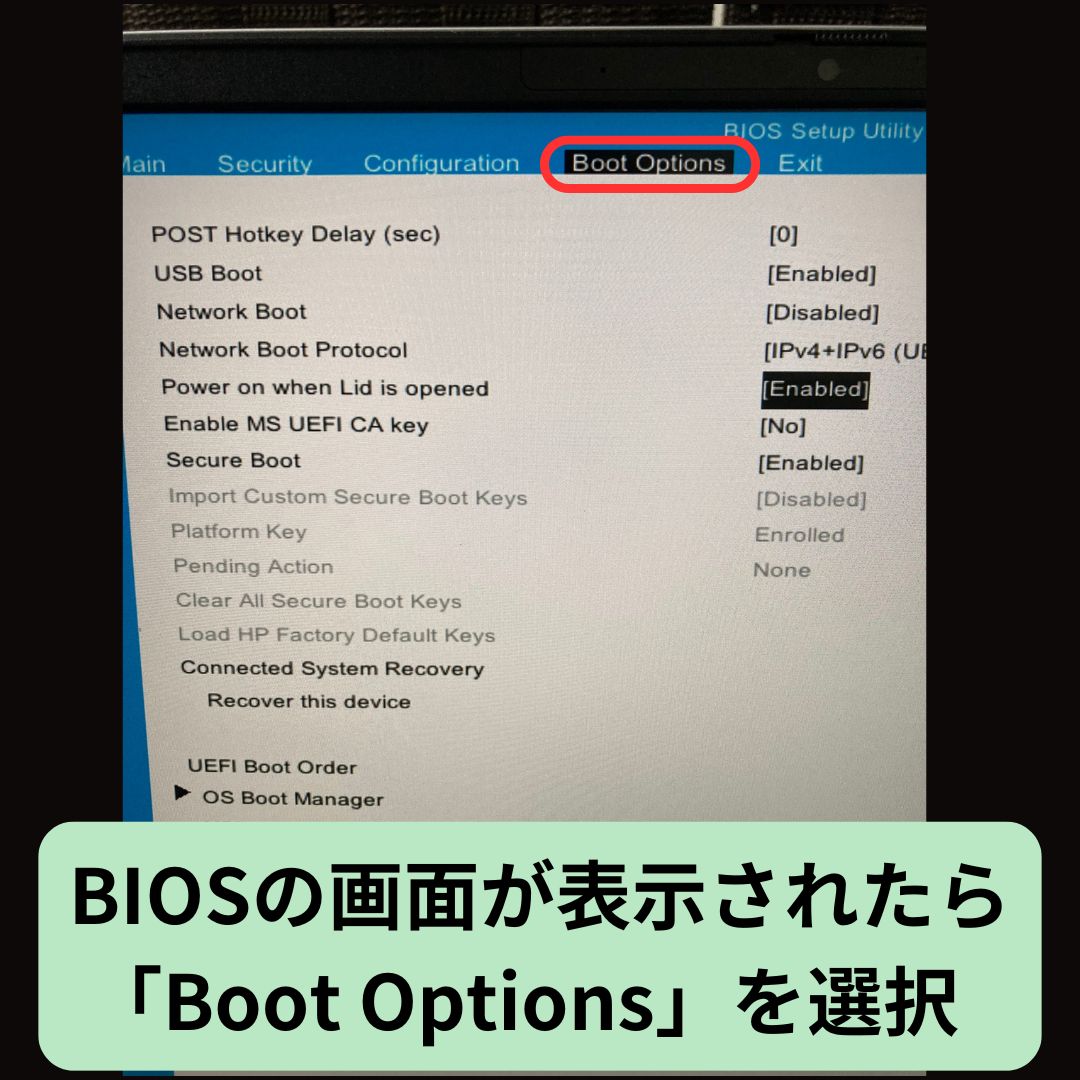
「Boot Options」の中にある項目を確認します。
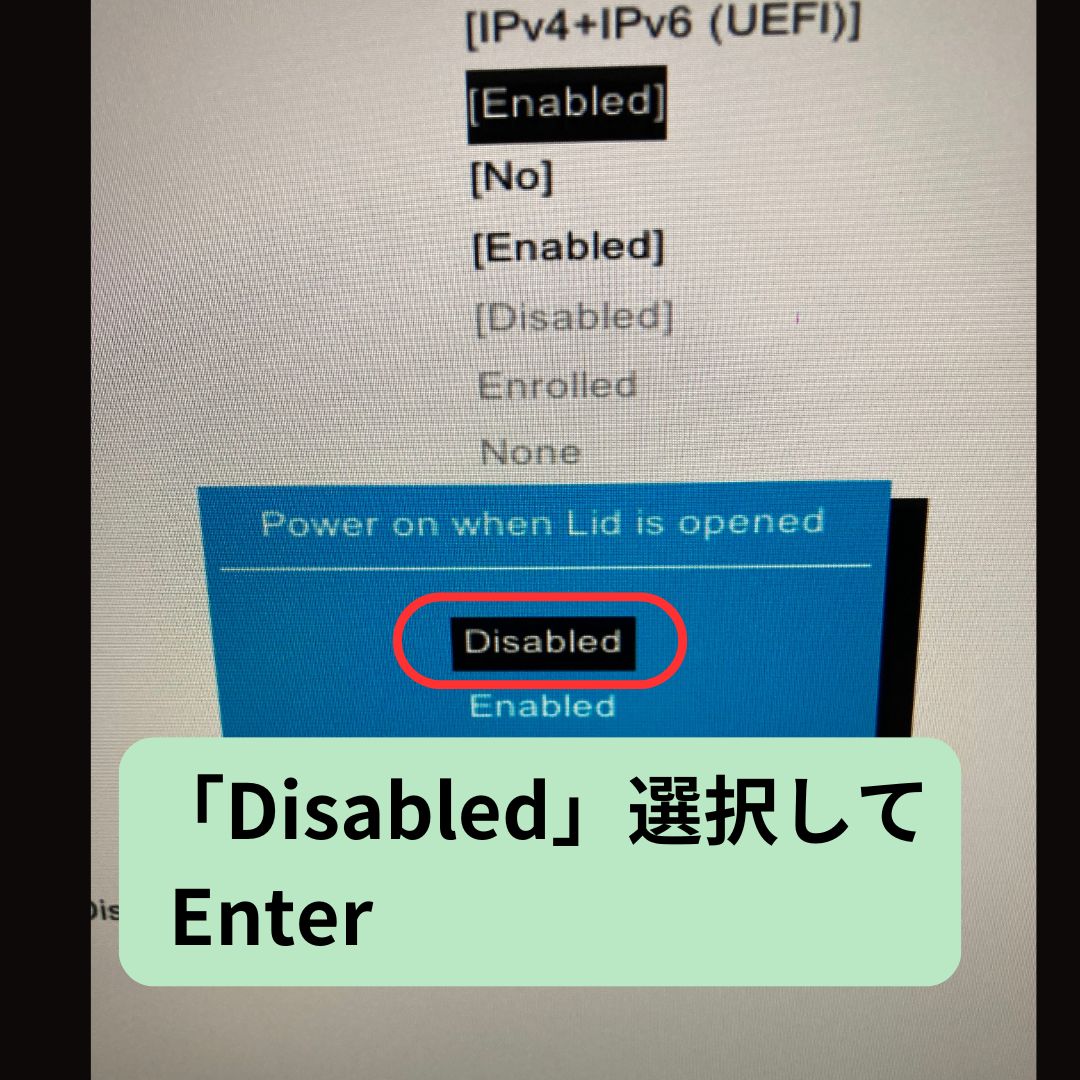
矢印キー(↓)で「Power on when Lid is opened」にカーソルを合わせます。
標準では「Enabled(有効)」になっているので、Enterキーを押します。
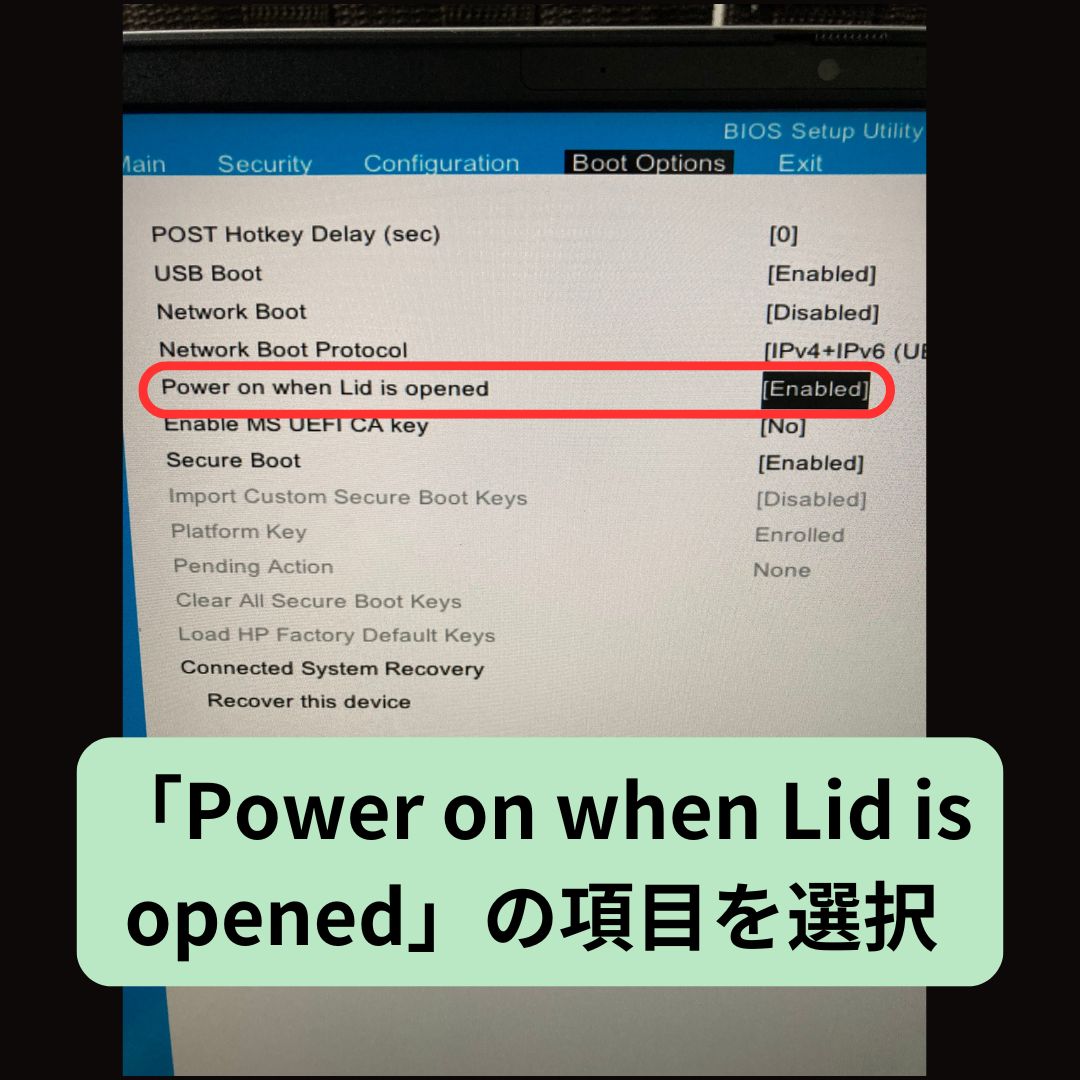
選択肢が表示されるので、「Disabled(無効)」を選択してEnterキーで確定します。
これで、パネルを開いても勝手に電源が入らない設定になりました。
最後に、変更した内容を保存してBIOSを終了します。
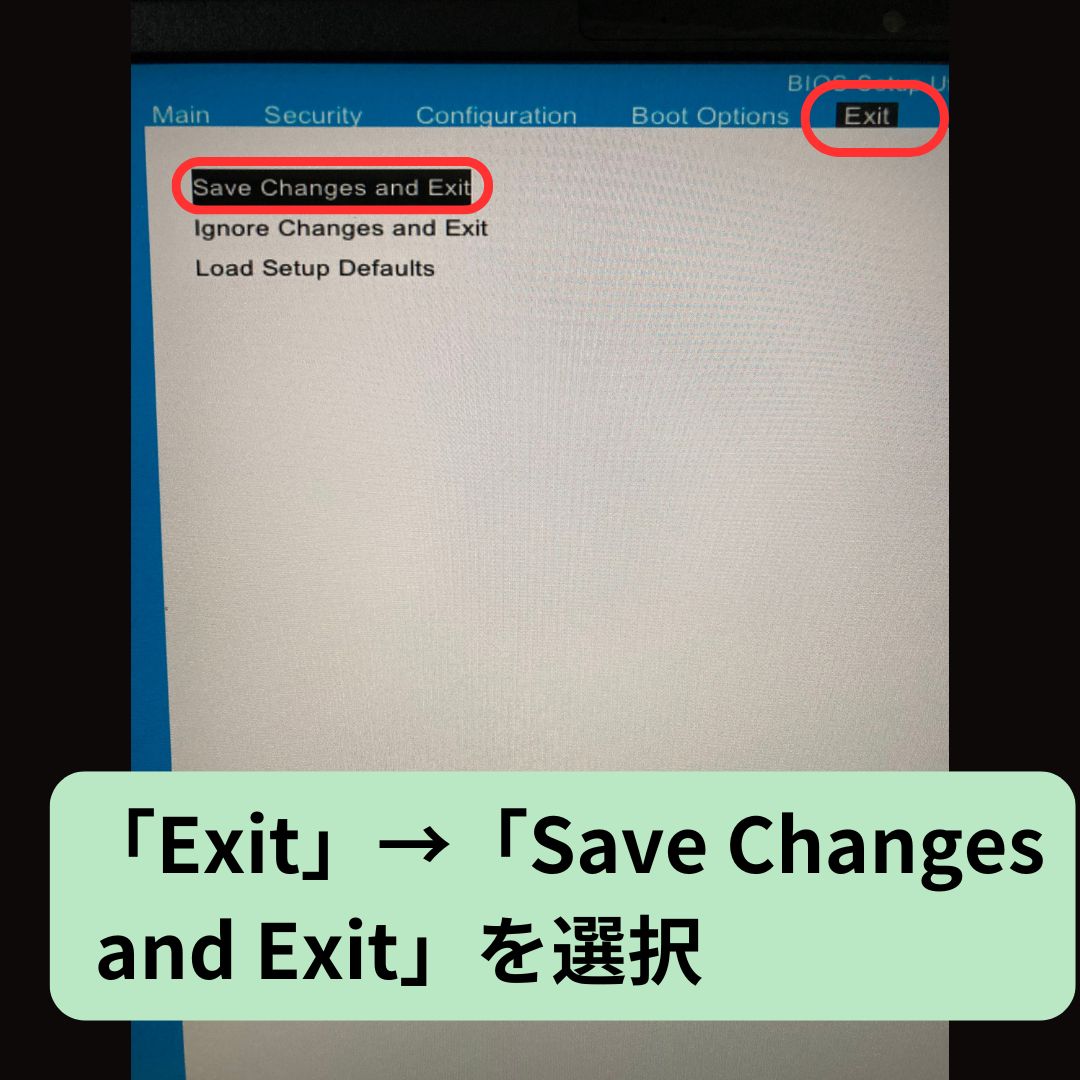
矢印キー(→)で一番右の「Exit」タブに移動します。
「Save Changes and Exit」が選択されている状態でEnterキーを押します。
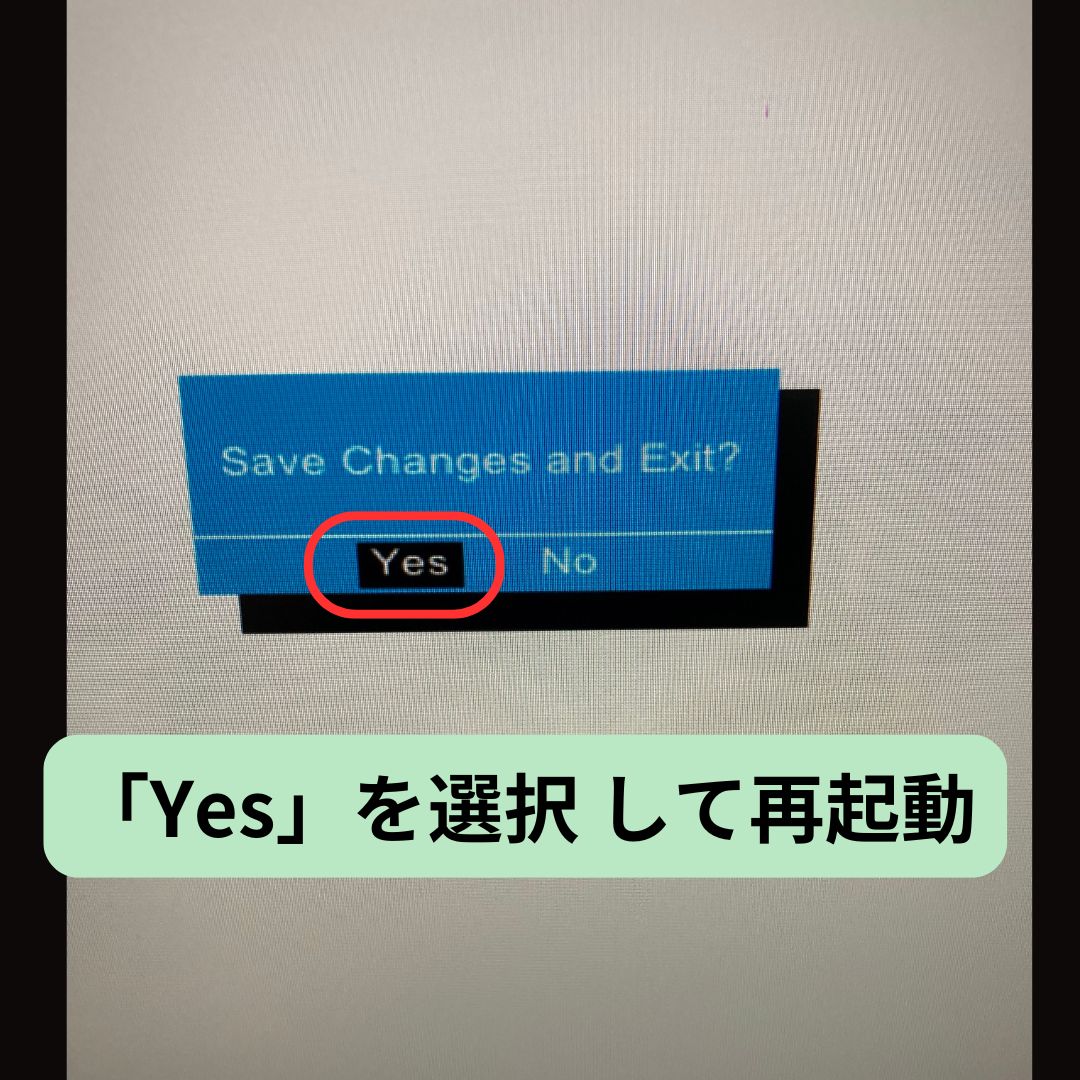
「Save Changes and Exit?(変更を保存して終了しますか?)」と確認が出るので、「Yes」を選択してEnterキーを押します。
まとめ
パソコンが再起動したら設定完了です。
これで、次からは液晶パネルを開いても電源ボタンを押さない限り起動しなくなります。
「移動中に勝手にバッテリーが減るのを防ぎたい」「メンテナンスをしやすくしたい」という方は、ぜひこの設定を試してみてください。
コメント