
【Office2024】Outlook(classic)が無い
Office Home&Business2024の初期セットアップをした後にOutlook(classic)がプログラム一覧に無いという現象に遭遇したので対応策をまとめました。
同じ現象に遭遇してお困りの方の参考になればと思います。
現象
Office Home&Business2024がプリインストールされているパソコンでOfficeの認証をした後にメールの設定をしようと思いOutlook(classic)を立ち上げようとしたらプログラム一覧にありませんでした。
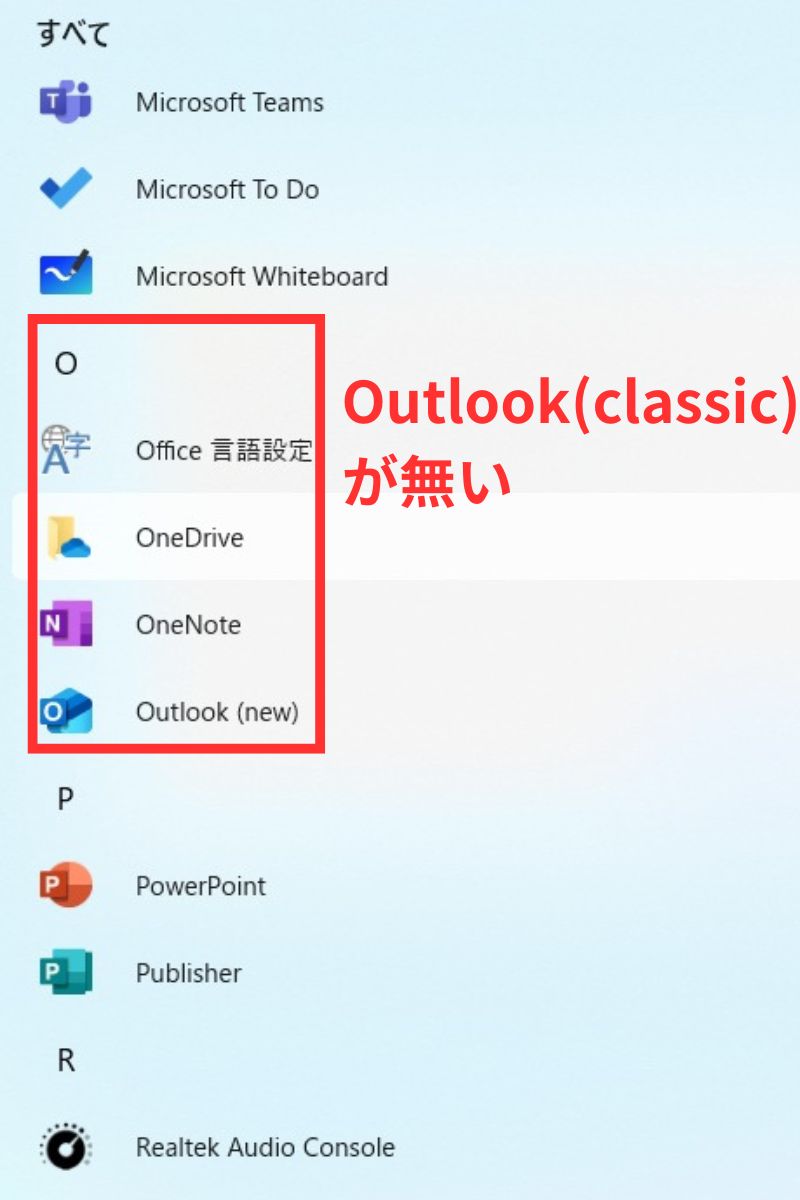
Outlook(new)は存在していますが従来のOutlook(classic)は存在していません。
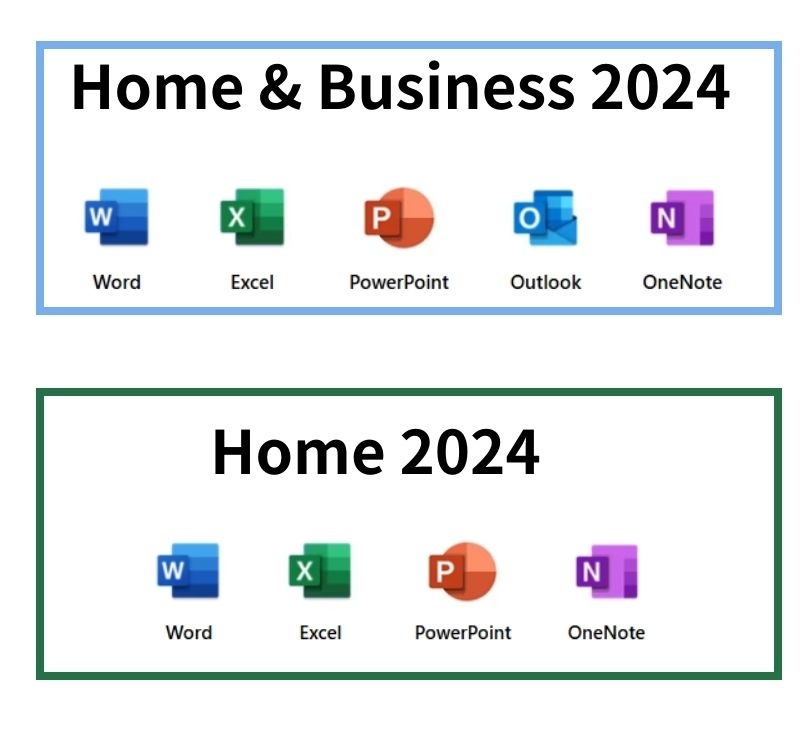
Office2024は「Home2024」と「Home & Business 2024」の2種類がありますが「Home & Business 2024」には従来のOutlookが同梱されています。
対応策
Office更新作業
Officeの更新作業を行うことでOutlook(classic)が使えるようになりました。

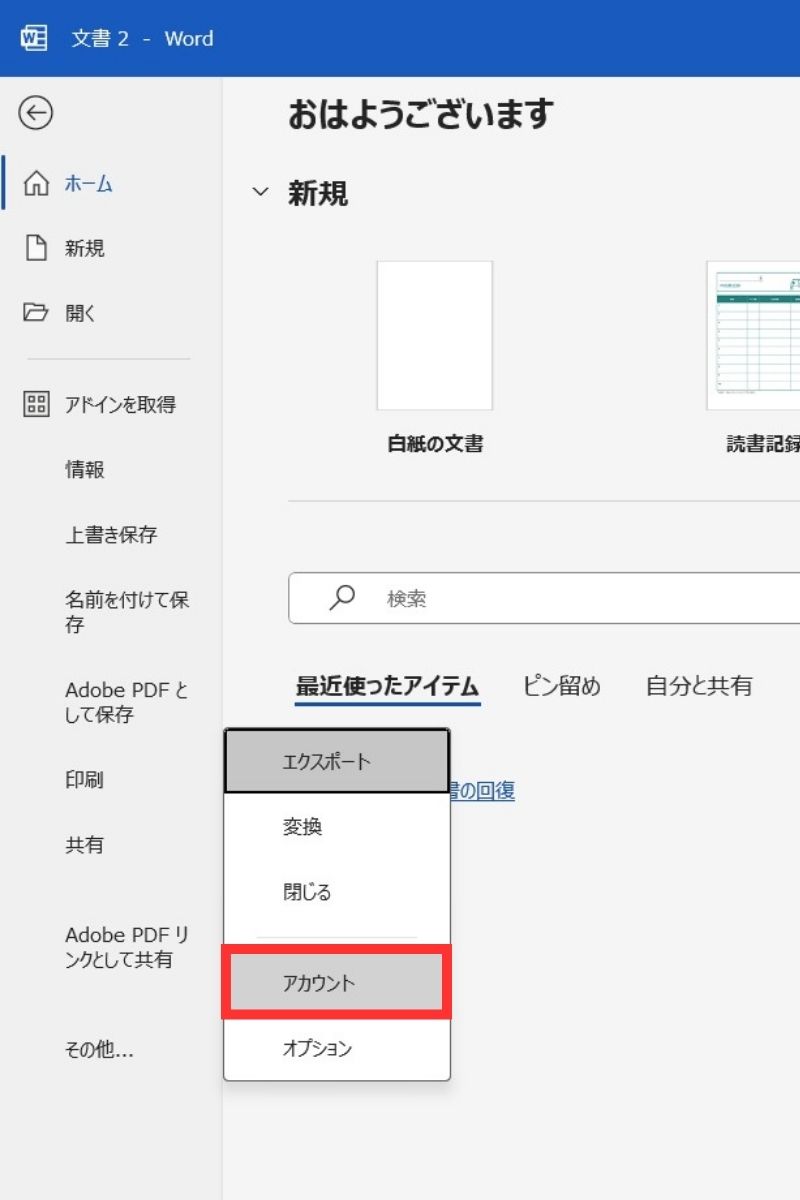
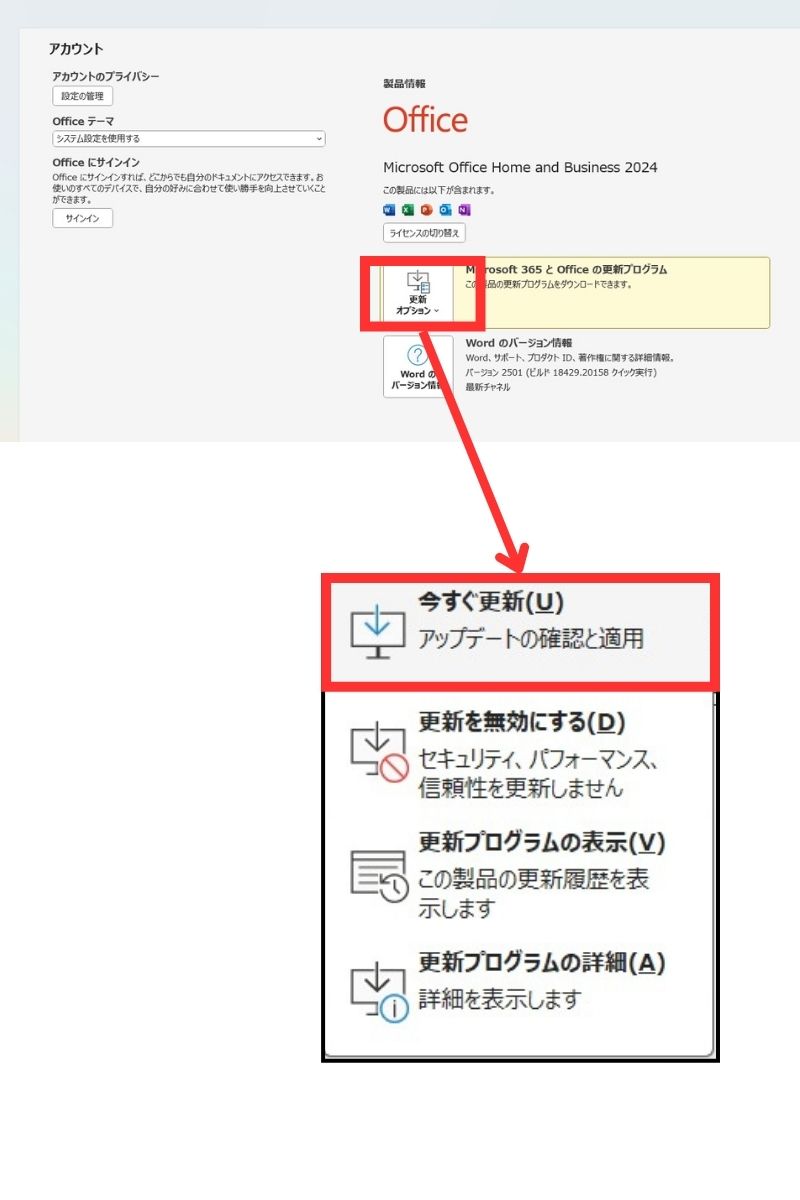
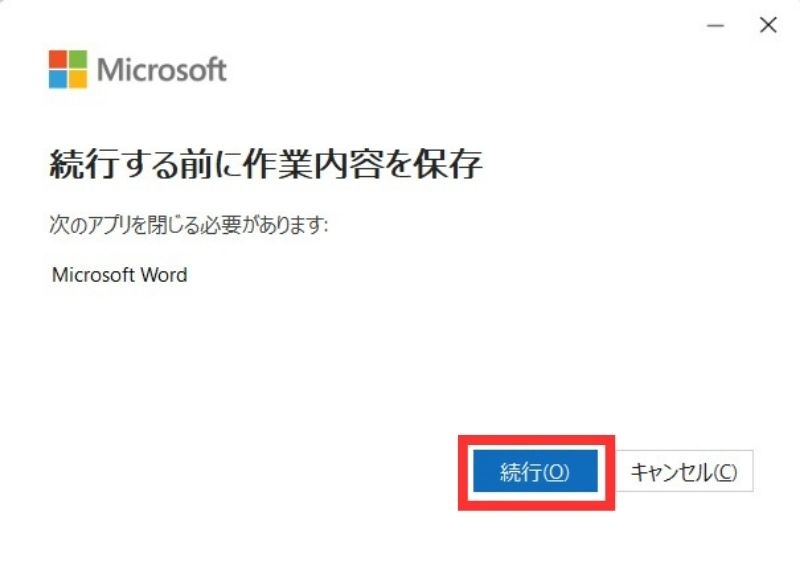
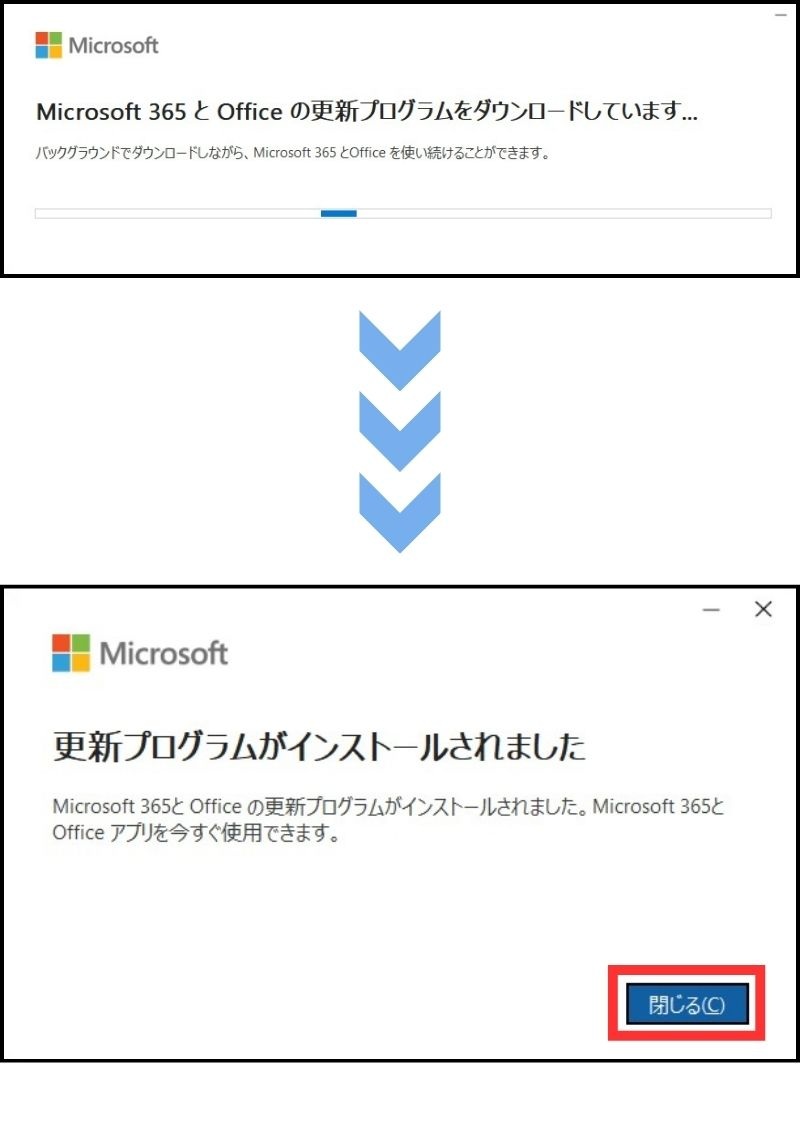
更新プログラムインストール後、すぐにOutlook(classic)が表示されないので再起動を行います。
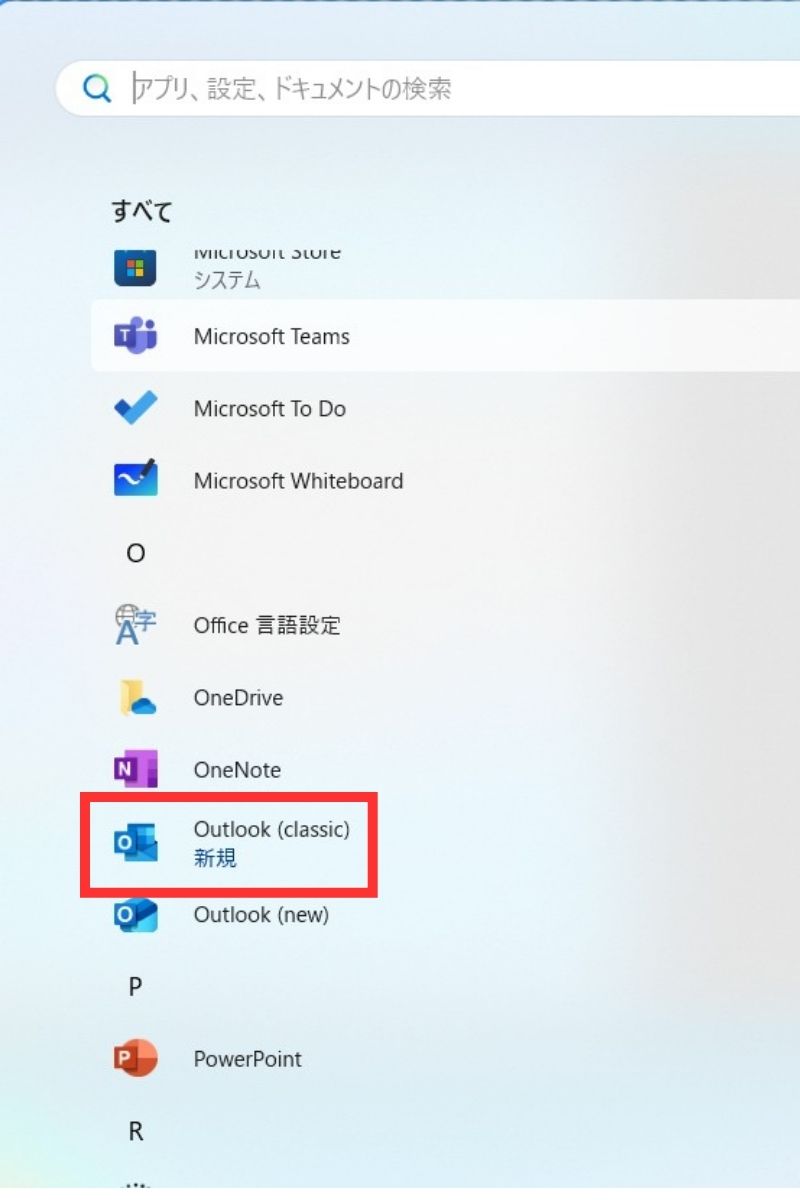
更新でもOutlook(classic)が表示されない場合
「Officeの更新を行っても、どうしても従来のOutlook(classic)が表示されない…」という場合は、Microsoftの公式ページからインストーラーを直接ダウンロードして追加する方法を試してみましょう。
以下のMicrosoft公式サポートページにアクセスします。
https://support.microsoft.com/ja-jp/outlook/install-or-reinstall-classic-outlook-on-a-windows-pc
ページ内にある「言語を選択し、従来の Outlook をダウンロードする」の項目で、日本語の項目からダウンロードをします。
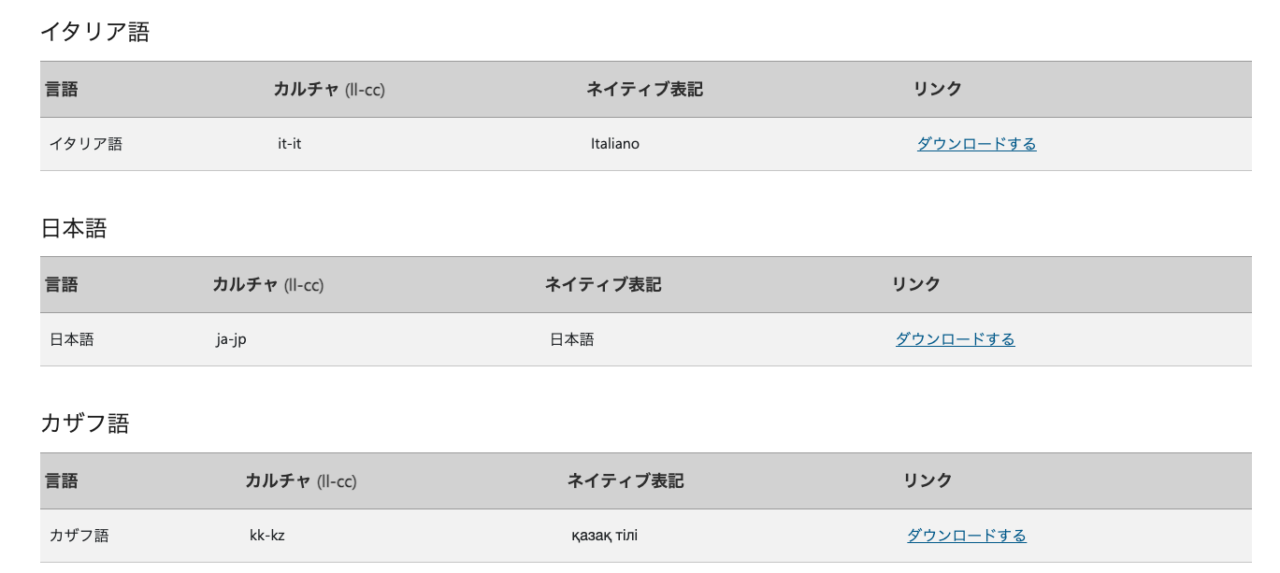
ダウンロードしたセットアップファイルをダブルクリックして実行します。画面の指示に従って進めると、自動的に従来のOutlook(classic)がパソコンにインストールされます。
インストールが完了したら、スタートメニューのアプリ一覧に「Outlook」または「Outlook (classic)」が追加されているか確認し、起動してみてください。
まとめ
初期セットアップ後にOffice Home&Business2024でOutlook(classic)を使用する場合は一度、Officeの更新または手動でのダウンロードが必要みたいですね。
Microsoft的にはOutlook(classic)ではなくOutlook(new)の方を今後使って欲しという意図があるのかもしれません。
ただ、今までのOutlookに慣れている方は従来のOutlook(classic)を使いたいという場合も多いと思いますので、そのような場合はOfficeの更新、手動ダウンロードをしてみましょう!!
コメント